
علاوه بر نگه داشتن همزمان کلیدهای گوشی، گرفتن اسکرین شات با ضربه به پشت گوشی آیفون نیز ممکن است.
گرفتن اسکرین شات در آیفون یکی از کارهای روزمرهای است که کاربران برای ثبت لحظات، آموزشها یا مشکلات فنی به آن نیاز دارند. اپل روشهای متنوعی برای اسکرین شات گوشی آیفون ارائه میکند؛ از ترکیب دکمهها گرفته تا اسکرین شات آیفون بدون دکمه و حتی اسکرین شات آیفون با Back Tap، گزینههای زیادی برای راحتی شما وجود دارد.
در این مقالهی جامع، با تمرکز ویژه بر مدلهایی مثل اسکرین شات آیفون ۱۳ تمام روشهای گرفتن اسکرین شات در آیفون را بررسی میکنیم. اگر به دنبال نحوه اسکرین شات آیفون هستید، مطلب پیشرو مخصوص شما است.
اسکرین شات آیفون با ترکیب دکمهها
سادهترین و سریعترین راه برای اسکرین شات آیفون، استفاده از دکمههای فیزیکی است. این روش بسته به مدل آیفون شما کمی متفاوت، اما همیشه کارآمد است.
در مدلهای بدون دکمهی هوم: دکمهی کناری (پاور) و دکمهی افزایش صدا را همزمان فشار دهید و بلافاصله رها کنید. صدای شاتر و فلاش کوتاهی خواهید شنید و پیشنمایش اسکرین شات در گوشه پایین سمت چپ ظاهر میشود. برای ویرایش فوری، روی آن ضربه بزنید؛ در غیر این صورت بهطور خودکار در اپ Photos ذخیره میشود.
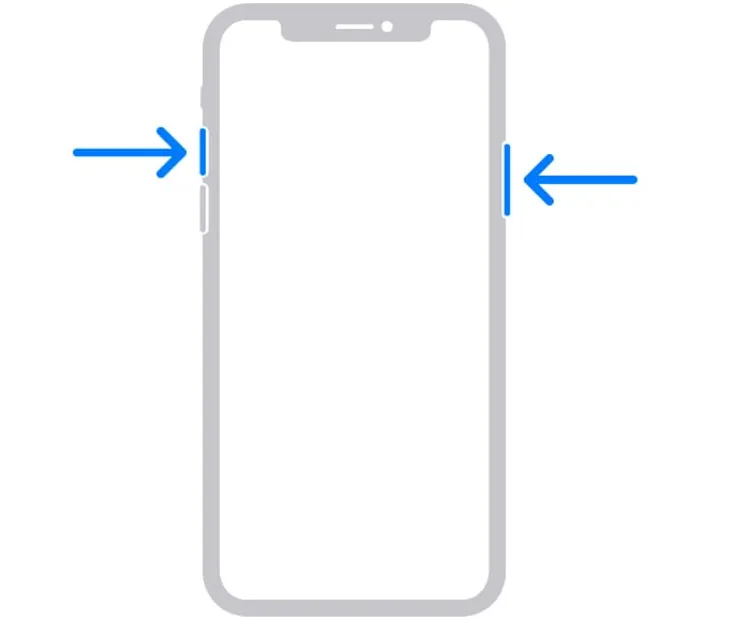
در آیفون SE، آیفون ۸ و آیفون ۷ (با دکمه هوم): دکمهی کناری (پاور) و دکمهی هوم را همزمان فشار دهید و رها کنید. پیشنمایش در پایین صفحه ظاهر میشود و مراحل بعدی مانند مدلهای جدید است.
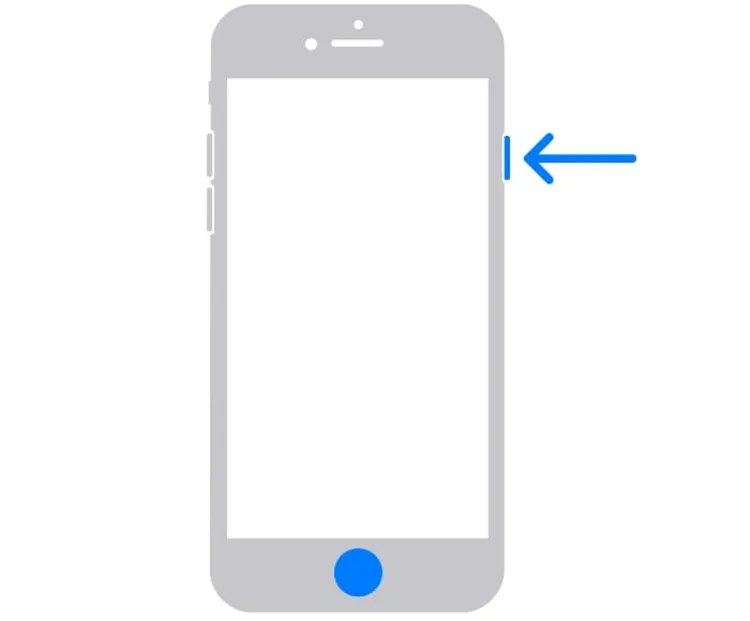
در مدلهای قدیمیتر مثل آیفون 5s دکمهی بالایی (پاور) و هوم را فشار دهید. نتیجه همان پیشنمایش ویرایشپذیر است.
این روش برای همه کاربران ایدئال است، اما درصورتیکه دکمهها آسیب دیده باشند، گزینههای جایگزین را ببینید.
اسکرین شات در آیفون با ضربه: ویژگی Back Tap
یکی از خلاقانهترین روشها، اسکرین شات در آیفون با ضربه است که از iOS 14 به بعد در دسترس قرار دارد. این ویژگی به شما اجازه میدهد بدون لمس دکمهها، با ضربه به پشت گوشی اسکرین شات بگیرید. حتی اسکرین شات ایفون ۱۳ با ضربه به پشت گوشی با این روش ممکن میشود و نیازی به لوگوی اپل خاص نیست. هر نقطهای از پنل پشتی کار میکند، البته در صورت استفاده از قاب محافظ احتمالاً باید ضربهی محکمتری به پشت دستگاه بزنید.
فعالسازی اسکرین شات آیفون با Back Tap:
۱. به تنظیمات (Settings) بروید و بخش Accessibility را انتخاب کنید.
۲. روی Touch ضربه بزنید.
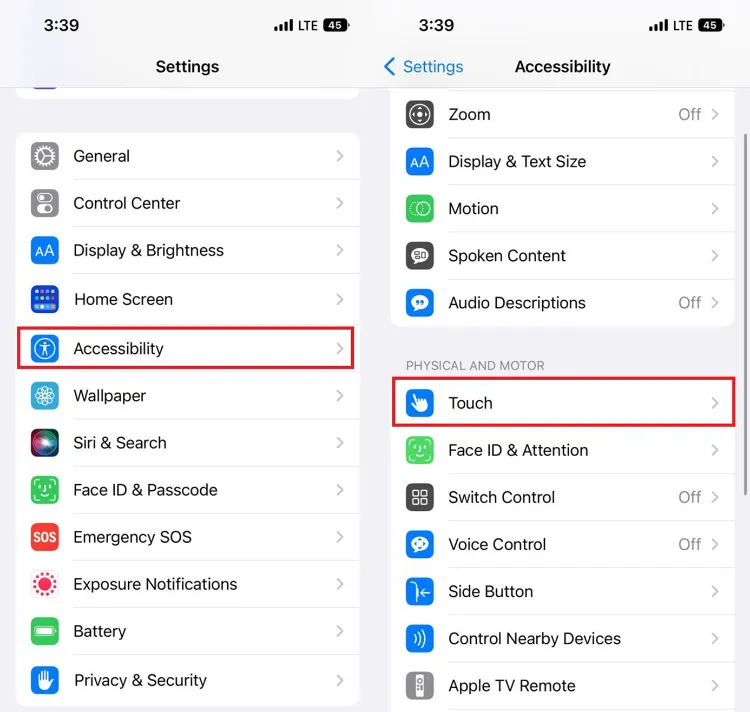
۳. به پایین اسکرول کنید و Back Tap را باز کنید.
۴. دوضربه (Double Tap) یا سهضربه (Triple Tap) را انتخاب کنید.
۵. از لیست گزینهها، Screenshot را برگزینید.
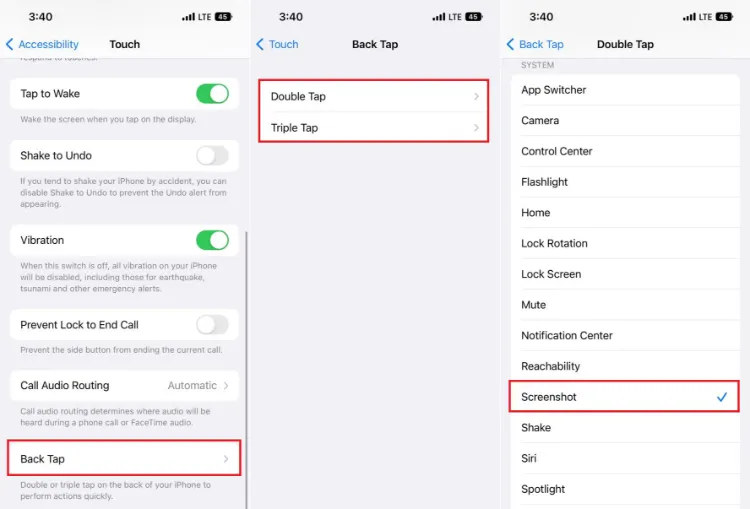
حالا با دو یا سه ضربه به پشت گوشی، اسکرین شات با ضربه به پشت گوشی آیفون شما گرفته میشود. پیشنمایش بلافاصله ظاهر میشود و میتوانید آن را ویرایش یا ذخیره کنید. این روش در iOS 15 و ۱۶ و ۲۶ هم عالی کار میکند.
اسکرین شات آیفون بدون دکمه: استفاده از AssistiveTouch
اگر به دنبال اسکرین شات آیفون بدون دکمه هستید، AssistiveTouch بهترین گزینه است. این ابزار مجازی دکمهای شناور روی صفحه ایجاد میکند و از همهی مدلهای آیفون پشتیبانی میکند.
۱. فعالسازی AssistiveTouch برای اسکرین شات:
۲. به Accessibility > Touch > AssistiveTouch بروید.
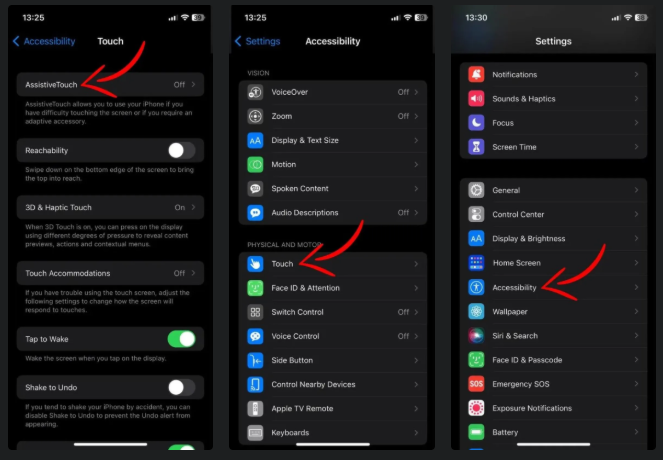
۳. سوییچ AssistiveTouch را روشن کنید.
۴. روی Double-Tap ضربه بزنید و Screenshot را انتخاب کنید.
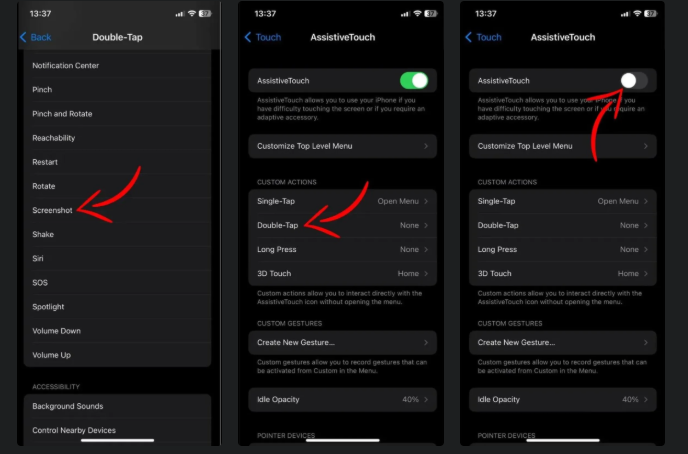
پس از این، دکمهی شناور ظاهر میشود. با دو ضربه روی آن، اسکرین شات گرفته میشود. این روش برای کاربرانی که دکمههای فیزیکی را دوست ندارند، ایدئال است.
اسکرین شات آیفون با سیری: دستور صوتی ساده
اپل حتی راه صوتی هم برای اسکرین شات آیفون با سیری گذاشته است. فقط بگویید Hey Siri, take a screenshot و سیری بلافاصله اسکرین شات میگیرد و پیشنمایش را نشان میدهد. این روش بدوننیاز به دست زدن به گوشی عالی است، اما مطمئن شوید سیری فعال باشد.
اسکرین شات کامل صفحه آیفون: ثبت صفحات بلند
برای صفحاتی مثل وبسایتها که اسکرول میشوند، اسکرین شات کامل صفحهی آیفون مفید است. این ویژگی فقط در سافاری مستقیم کار میکند، اما برای اپهای دیگر از ابزارهایی مثل Picsew کمک بگیرید.
مراحل اسکرین شات کامل صفحه آیفون:
۱. با هر روشی (دکمه یا ضربه) اسکرین شات عادی بگیرید.
۲. روی پیشنمایش ضربه بزنید.
۳. گزینهی Full Page را از نوار بالا انتخاب کنید.
۴. روی Done تپ و اسکرینشات را بهعنوان PDF ذخیره کنید.
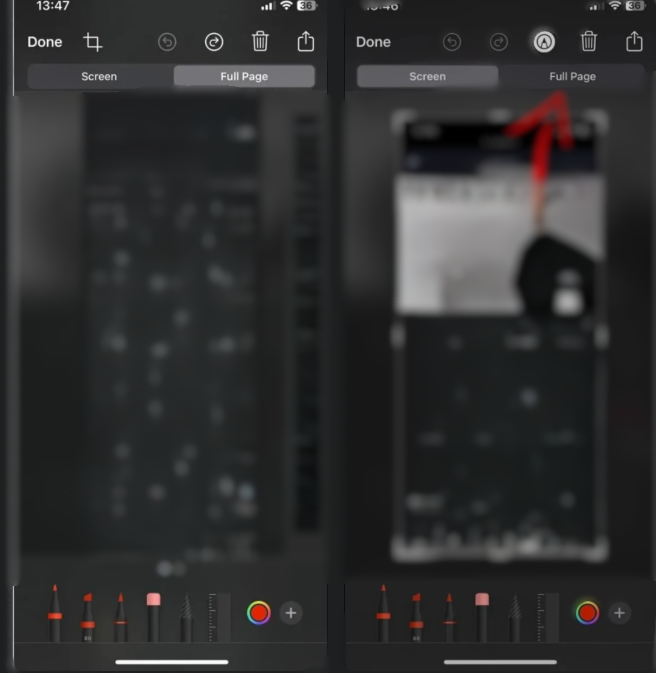
این روش کل صفحه را بهصورت یک فایل واحد ثبت میکند.